Ultracker tuki
Kuinka voimme auttaa? Alla käyttöohjeet sekä vastauksia usein kysyttyihin kysymyksiin eli UKK.
Käyttöohjeet
Kirjautuminen Ultrackeriin
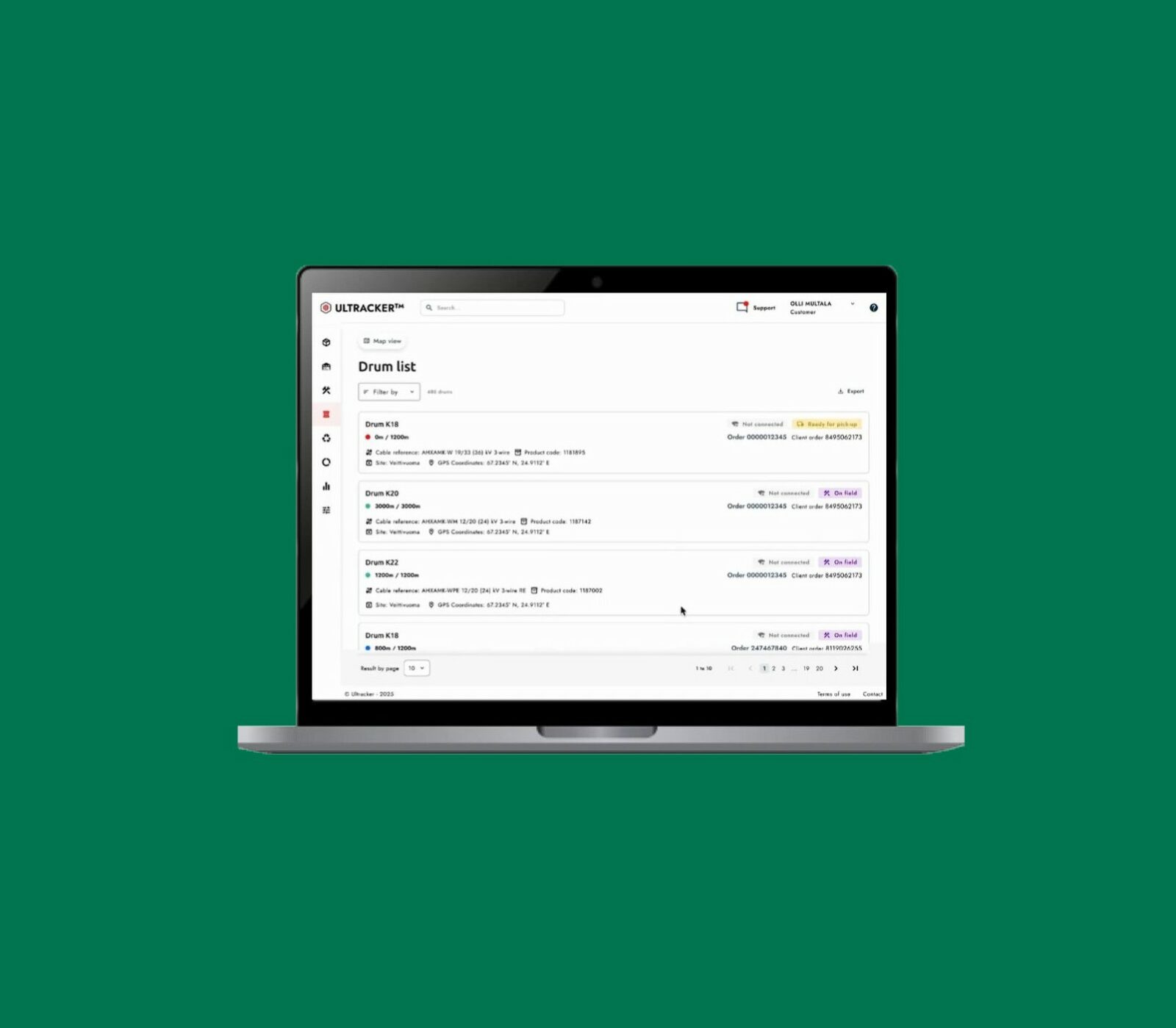
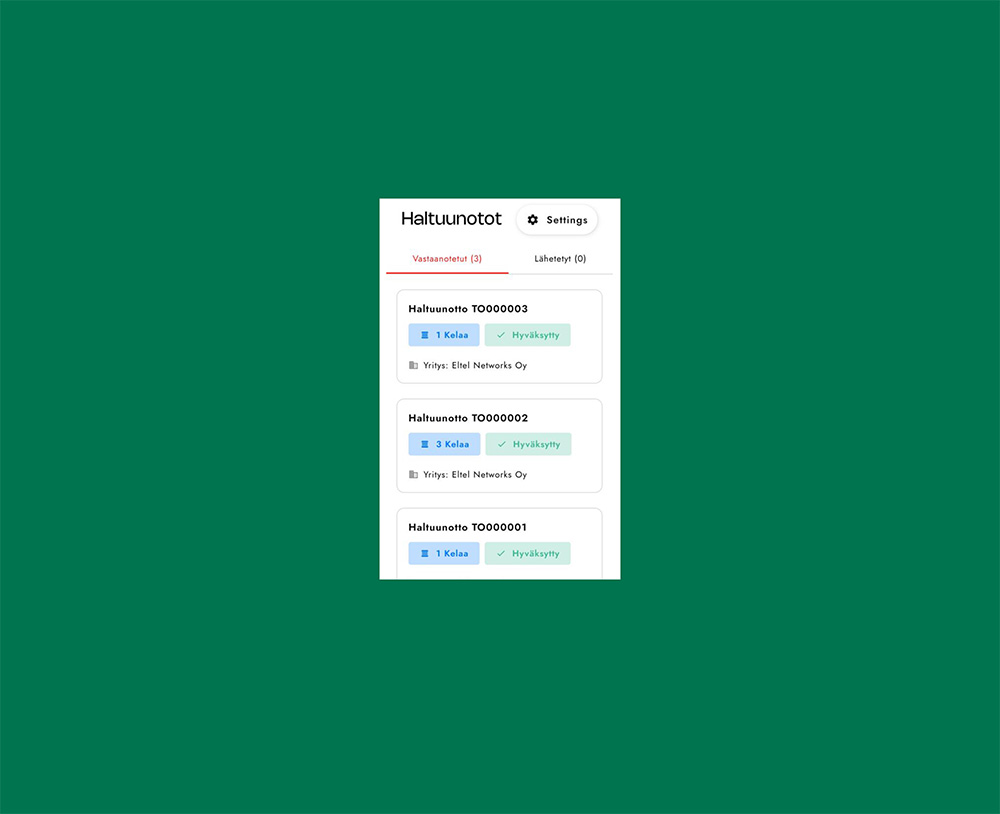
Haltuunotto eli omistajanvaihdos
Ultrackeriin on rakennettu haltuunottotoiminto, jossa kelaa käsittelevä tai palauttava käyttäjä pyytää omistajuutta itselleen.
UKK: Käyttäjätunnukset ja palveluun kirjautuminen
Jos yritykselläsi on jo Ultracker-palvelu käytössä, saat tunnukset palveluun yrityksen pääkäyttäjältä. Jos yritykselläsi ei ole vielä Ultracker-tiliä, pyydämme täyttämään lomakkeen Rekisteröidy -sivultamme, niin voimme avata yrityksellesi tilin.
Kun yrityksesi pääkäyttäjä on luonut sinulle käyttäjätunnukset, saat aktivointilinkin sähköpostiisi, linkin kautta luot itsellesi salasanan ja tämän jälkeen tunnukset ovat voimassa.
Samoilla tunnuksilla kirjaudutaan sekä mobiili- että web sovellukseen.
Jos sinulla on pääkäyttäjätunnukset, voit avata uusia käyttäjätunnuksia rajattomasti Ultrackeriin. Kirjaudu sisään websovellukseen, jonka jälkeen paina asetukset - käyttäjät - lisää. Lopuksi paina tallenna, niin uusi käyttäjä saa sähköpostiinsa tunnuksen aktivointilinkin.
Voit pyytää uutta salasanaa websovelluksen kirjautumissivulta 'unohtuiko salasana?' ja antamalla käyttäjätunnuksesi.
Saat linkin ja ohjeet sähköpostiisi.
Vain pääkäyttäjä -tason tunnuksilla voi poistaa käyttäjätunnuksia. Jos sinulla on käyttäjä -tason tunnukset, pyydä yrityksenne pääkäyttäjää poistamaan tarpeettomaksi jäänyt käyttäjä.
On kaikkien etu, että käyttäjäluettelo pysyy ajan tasalla eikä vanhoja käyttäjiä (esim. kesätyöntekijöiden tunnuksia) turhaan ole listoilla.
UKK: Yleiset
Jokainen Reka Kaapelin kela on merkitty seuraavasti
- Kelatyyppi esim. K26 spraymaalilla
- Kelanumero, metallilevy, esim. 123456
--> Kelanumero tilauksilla, lähetteillä ja Ultrackerissa on muotoa 26K123456
--> Jokaisen kelan laipassa on kelaetiketti, josta löytyy kelanumero ja sitä vastaava QR-koodi
Avaa skanneri ja QR-koodin lukemisen sijaan paina 'syötä kelanumero' ja kirjoita kelanumero, niin kuin se on Ultrackerissa.
Esim. Reka Kaapelin kelat: kelatyyppi + numero = esim. 26K123456
Kelakortti aukeaa ja voit päivittää kelan tiedot ja sijainnin.
Huom: Ultracker kelapalautus koskee tällä hetkellä ainoastaan Reka by Nexans keloja.
1) Kirjaudu Ultracker mobiilisovellukseen ja valitse menusta Kelapalautus
2) Aloita painamalla + Uusi kelapalautus
3) Valitse kelojen toimitustapa ja täydennä noutopaikkaa koskevat tiedot
4) Viite hyvityslaskulle on yrityksen käyttämä viite esim. kustannuspaikka, projektinumero tms.
5) Lisää kelat joko skannaamalla QR-koodi, syöttämällä kelanumero manuaalisesti tai valitsemalla kelat listalta
6) Lähetä palautusilmoitus
7) Palautus saa oman ID-numeron ja tallentuu Kelapalautukset välilehdelle
8) Palautuksen status näyttää palautusprosessin etenemisen
Kun teet ensimmäistä kertaa Ultracker kelapalautusta, suosittelemme olemaan ennakkoon yhteydessä Ultracker asiakaspalveluun.
MITEN HYÖDYNTÄÄ ASIAKASVIITETTÄ
- Voit lisätä asiakasviitteen hyvityslaskun tarkastajan mukaan esim. Matti Meikäläinen
- Voit lisätä asiakasviitteen projekti-, kohde- tai tilaajan mukaan, esim. 00350 tai Kirjurinluoto2023
- Voit lisätä asiakasviitteen toimipaikan tai rahtikirjan mukaan, esim. Ähtäri tai 18.1.2023 tai Transproduct syyskuu
Ennen kelapalautusta:
- Päivittämällä kaapelin kulutuksen, tiedät palautettavien tyhjien kelojen määrän ja sijainnin
- Voit kohdistaa kelapalautuksen tietylle projekti- tai työmaakoodille
- Kelojen omistajuus tarkistetaan ja vain omistaja voi tehdä palautuksen
Palautuksen aikana:
- Jokainen kela tunnistetaan Ultracker mobiilisovelluksella palautuspisteellä
- Kun kuntoarvio on tehty Ultrackerissa, kelan status muuttuu joko 'kela OK' tai 'romutetaan'
- Jos kelan kunto on 'romutetaan' kuva kelasta ja romutuksen syystä tallennetaan Ultrackeriin
- Pystyt seuraamaan palautusprosessia lähes reaaliajassa
Palautuksen jälkeen:
- Kaikki Ultracker kelapalautukset tallentuvat kelapalautukset -välilehdelle ja voit palata niihin aina tarvittaessa
- Käyttäjäoikeuksista riippuen näet myös tehdyt hyvitypäätökset euroina